OFFICIAL MANUAL / GETTING STARTED
Shadowrocket 使い方ガイド
追加、モード選択、接続、確認、トラブル対処の順に進めます。このガイドでは iPhone / iPad の画面を例に、まず接続を確認できる状態にしてから、ルールや Settings を調整します。
スクリーンショットは画面や項目を確認するためのものです。すべての値をそのまま入力する必要はありません。表示項目は選択した Type やアプリの画面によって異なります。接続設定は、お手元のサーバー情報に従ってください。
STEP 01 / ADD SERVER
サーバーを追加、または既存のサブスクリプションを読み込む
お手元の情報がサブスクリプションリンク、単一サーバーリンク、または手動入力が必要なサーバー設定のどれに当たるか確認します。
手動入力:Home → Add Server
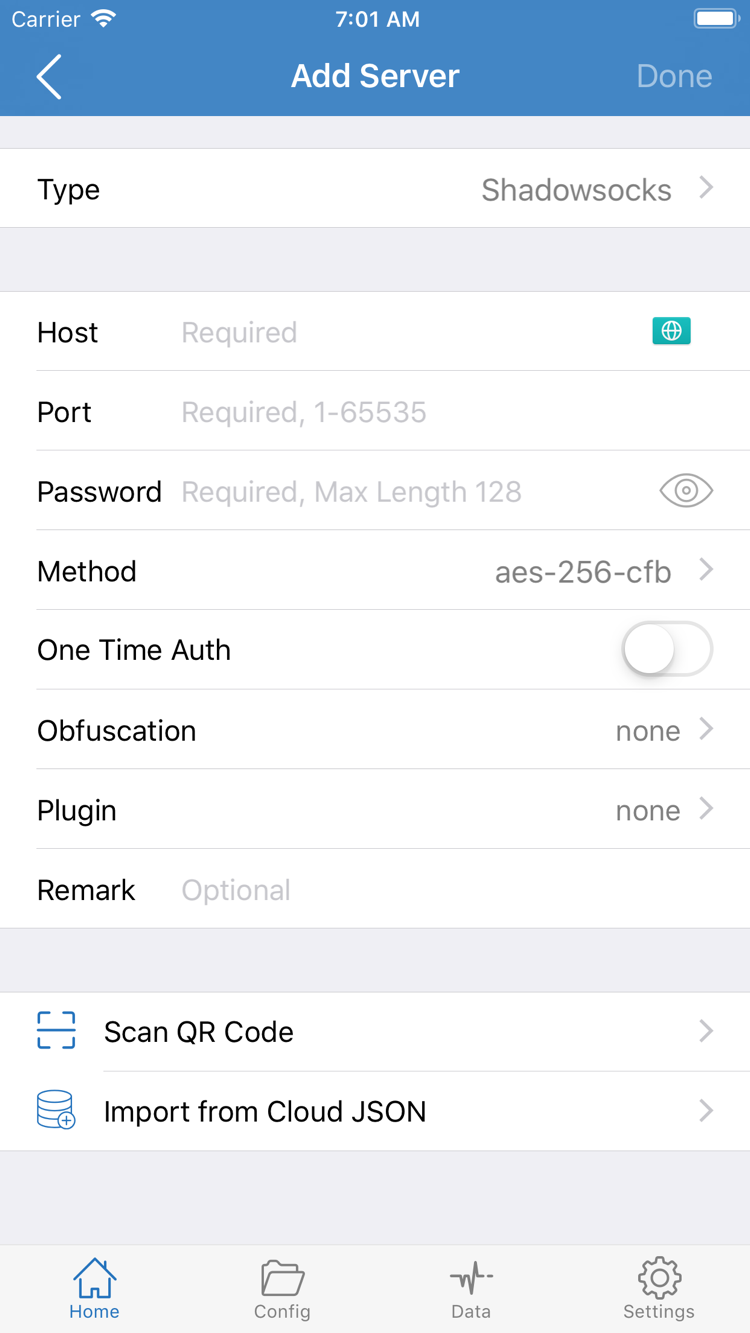
Shadowrocket を開き、Home 下部の SERVER グループにある Add Server を選択します。次に Type をタップし、サービス提供元の資料に記載されたプロトコルを選んで、残りの項目を入力します。Type によって後続の入力欄が決まるため、先にパスワードを入力してからプロトコルを変更しないでください。また、ポート番号だけを見てプロトコルを推測しないでください。
スクリーンショットの項目を例にすると、Host にはサーバーのドメイン名または IP アドレス、Port にはサーバーのポート番号、Password には対応するパスワードを入力し、Method は指定された暗号化方式に従って選択します。Host はWebブラウザーのアドレス欄ではありません。パスを含むサブスクリプションリンクを入力しないでください。Type によって認証や通信方式の項目は異なるため、それぞれの情報を確認し、あるプロトコルの認証情報を別のプロトコルに流用しないでください。
入力後に保存し、Home に戻って SERVER の下に追加した項目が表示されることを確認します。項目が表示されても、情報が保存されたことを示すだけで、サーバーが利用可能とは限りません。表示名とアドレスが想定どおりか確認し、後で Connectivity Test と実際のアクセスで検証します。入力時に余分な空白や改行が入った場合は、編集画面に戻って修正してください。
一括読み込み:Subscribe
サブスクリプションリンクをお持ちの場合は、Config ページで Subscribe を開き、画面の案内に従ってリンク全体を貼り付けて保存または更新します。サブスクリプションリンクは複数のサーバー情報を取得するためのもので、単一サーバーリンクとは用途が異なります。読み込み後に Home に戻り、サーバー一覧に項目が追加されたことを確認してから、使用するサーバーを選択します。
サブスクリプションリンクには認証情報が含まれることがよくあります。リンク全体をコピーしつつ、公開スクリーンショットや問い合わせには表示しないでください。読み込みに失敗した場合は、クリップボードにリンク以外の説明文、引用符、改行が含まれていないことを確認します。続いて、サービス提供元のアカウントページでサブスクリプションを有効にする必要がないか確認してください。更新しても、アカウント状態の問題が自動で解決したり、サービス提供元のサーバー設定が変更されたりするわけではありません。
QR コードをお持ちの場合は、Add Server ページの Scan QR Code を使い、カメラを許可してご自身の情報を読み取ります。Import from Cloud JSON は対応する JSON データを読み込む機能で、一般的なサブスクリプション入力欄ではありません。任意のWebアドレスを複数の入口で試さないでください。形式が不明な場合は、まず情報の説明を確認してからサブスクリプションを読み込む4つの方法を参照してください。
ここまで完了すると、Home でサーバーを選択できる状態になります。次に通信の処理方法を決めます。最初から DNS やその他の詳細設定を変更する必要はありません。サーバーの追加と Global Routing の選択は、別々の操作です。
STEP 02 / GLOBAL ROUTING
Global Routing モードを選択
サーバーは接続に使う情報を決め、Global Routing はリクエストの処理方法を決めます。
Home に戻って Global Routing をタップし、目的に応じて Config、Proxy、Direct を選びます。これらは接続品質の段階でも、異なるプロトコルでもありません。初めて使う際は選択内容を確認してから接続してください。サーバー情報が正しくても、モードが想定と違えば結果を誤って判断する可能性があります。
通常の振り分け:Config
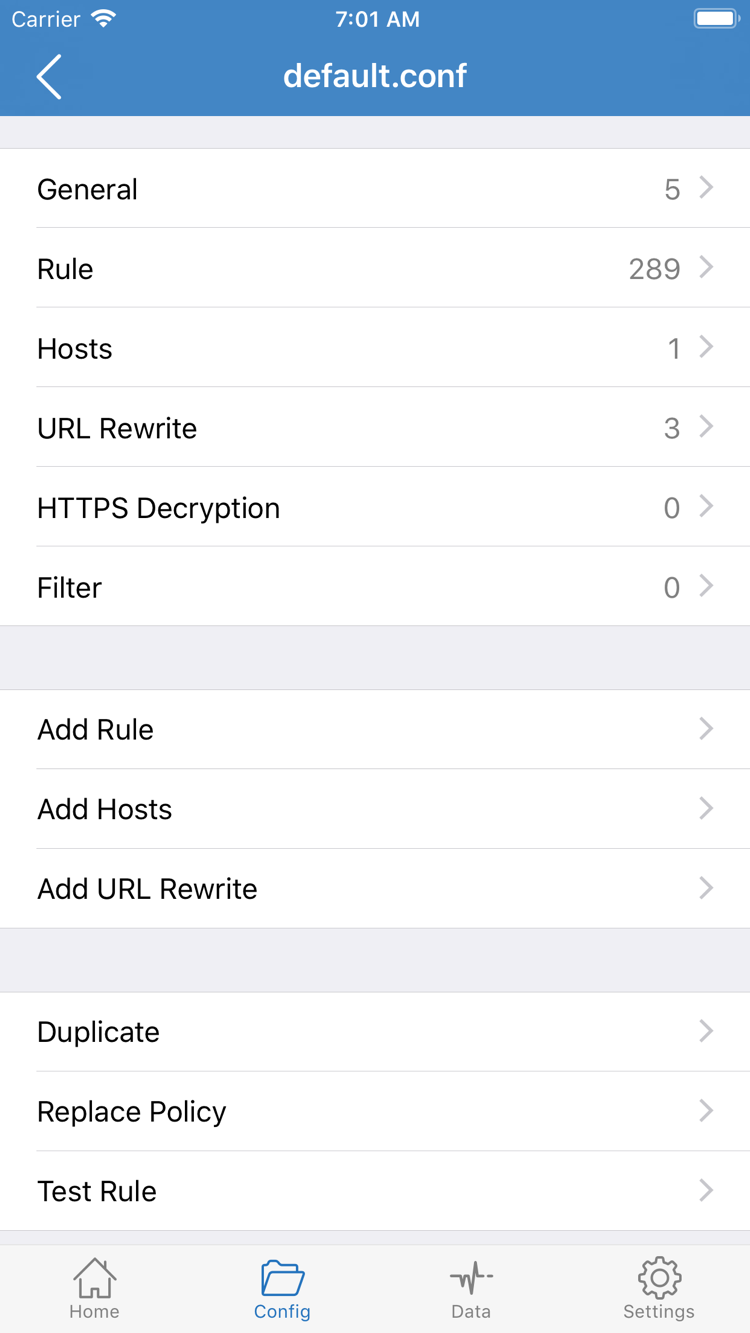
Config は、現在有効な設定内のルールに従ってリクエストを処理します。プロキシを使う対象は該当するポリシーに一致し、ローカルから直接アクセスする対象は DIRECT に一致する場合があります。Config を開き、実際に選択されている設定を確認してください。設定編集画面には General、Rule、Hosts、URL Rewrite、HTTPS Decryption などのセクションが表示されます。ここに表示されるのは設定ファイルの内容であり、サーバーのサブスクリプション一覧ではありません。
ここでは設定が有効であることと、Rule がルールの照合を担うことを確認します。通常、ルールは上から順に判定され、最初に一致したものが実行されます。それまでに一致しなかったリクエストは FINAL が処理します。初回接続を行うために URL Rewrite や HTTPS Decryption まで有効にする必要はありません。また、Add Rule はサーバー追加の入口ではありません。キーワードの意味は用語集、各設定の詳細は設定リファレンスをご覧ください。
一時的な比較:Proxy と Direct
Proxy はプロキシ経路でアクセスできるか一時的に確認する場合に使います。ただし、すべてのアプリやシステム通信が同じ方法で処理されるという意味ではありません。Direct はローカルネットワークへのアクセス確認に使えますが、それだけでプロキシサーバーの正常性を確認できるわけではありません。どちらも現在のテスト経路を明確にするためのモードです。トラブル対処中に何度も切り替え、元に戻すのを忘れないようにしてください。
たとえば、ある対象に Proxy ではアクセスでき、Config では失敗する場合は、サーバーをすぐに作り直すのではなく、その対象に一致したルールとポリシーを確認します。比較後は Config に戻し、想定した設定が選択されていることをもう一度確認してください。続いて Home に戻り、選択したサーバーとモードを維持したまま、上部の接続スイッチをオンにします。
STEP 03 / CONNECT
接続を開始し、VPN 権限を確認
サーバーを選んでから上部のスイッチをオンにします。システム権限の許可後も、アプリ内の実際の状態を確認してください。
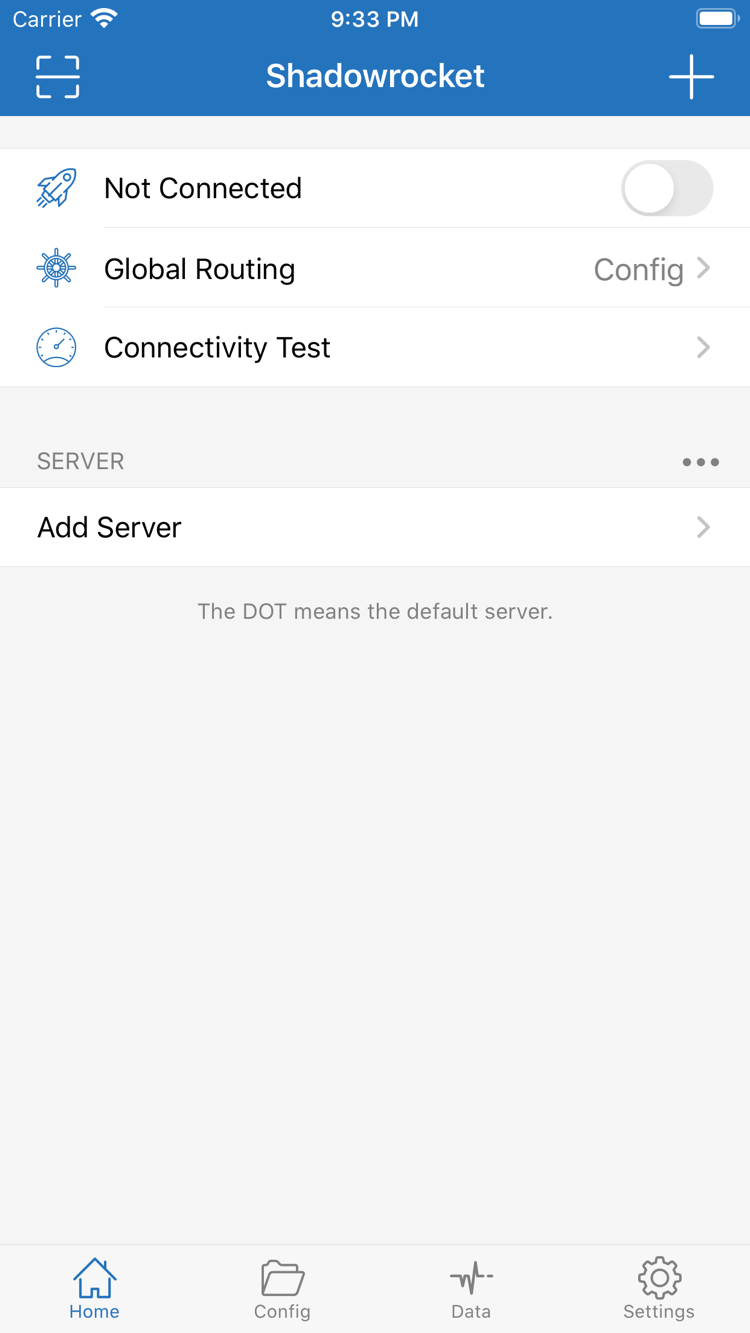
Home の SERVER グループで使用するサーバーをタップし、選択マークが正しい項目に付いていることを確認します。サブスクリプションのグループが複数ある場合は、同じ名前の項目がどのグループに属するかにも注意してください。次に Global Routing が先ほど選んだモードになっていることを確認し、Not Connected と表示された領域にある上部の接続スイッチをオンにします。
初回接続時に、iPhone / iPad で VPN 構成を追加するシステム確認画面が表示されることがあります。Shadowrocket から開始した操作であることを確認して許可し、システムの案内に従ってデバイス認証を完了します。この操作は、システムにアプリ用の VPN 構成を作成するものです。サーバー情報を入力する操作でも、サービス提供元の情報が検証済みであることを示すものでもありません。
許可後に Home に戻り、状態が変わるまで待ちます。スイッチがすぐにオフに戻っても、何度も素早く押さないでください。システムの確認画面が残っていないかを見てから、システム設定で VPN 構成の状態を確認します。誤って拒否した場合は、アプリからもう一度接続を開始できます。システム構成を削除した場合も、再度許可が必要です。画面の詳細はVPN 構成の確認画面についてをご覧ください。
デバイスで別の VPN 接続が動作している場合は、現在どの接続がネットワークを使用しているか確認し、別の接続状態を Shadowrocket の結果と取り違えないようにします。管理対象デバイスでは、組織による制限が設定されている場合もあります。デバイス管理の要件に従い、用途のわからない管理構成を削除して接続しようとしないでください。
上部の接続状態が変わったら、いったん設定を変更せずに保ちます。システムのステータスバーに VPN の表示が出ても、トンネルの状態を示すだけで、目的のWebページにアクセスできた証明にはなりません。次にサーバーテスト、実際のリクエスト、ルールの一致結果を合わせて確認します。
STEP 04 / CONNECTIVITY TEST
接続が実際に反映されているか確認
テスト結果、目的のサイトへのアクセス、ルールの記録はそれぞれ異なる内容を示します。分けて判断してください。
まずサーバーをテストし、実際の接続先にアクセス
Home で Connectivity Test を使い、選択したテストを現在のサーバーで実行できるか確認します。タイムアウトは追加調査の手がかりになりますが、テストに成功してもすべての接続先にアクセスできるとは限りません。テスト方法や対象と、実際の通信リクエストは異なる場合があります。テスト結果の数値だけでサービス提供元の状態を判断せず、テスト方法がわからないまま複数の項目を比較しないでください。
接続を維持したまま、普段から表示内容を確認できるページをブラウザーで開き、その後に今回アクセスする必要のある接続先を開きます。読み込み済みのページやキャッシュだけを見るのではなく、新しいリクエストを発生させてください。ブラウザーに古い結果が表示される場合はページを再読み込みし、必要ならページを閉じてから開き直します。モード、サーバー、Wi-Fi を同時に切り替えると、どの変更が結果に影響したか判断しにくくなります。
Config で一致したポリシーを確認
Shadowrocket に戻り、Data または現在の画面で確認できる接続記録から、直前に発生させた対象リクエストを探します。対象ドメイン、一致したルール、最終的なポリシーを確認してください。Proxy を使う想定なのに DIRECT に一致した場合は、まず設定とルールの順序を確認します。Direct を想定していたのにプロキシが使われた場合も、すべてのルールを削除するのではなく、対象に一致する条件から確認してください。
条件を絞って比較することもできます。現在のモードとサーバーを記録し、Global Routing だけを一時的に変更して同じ接続先に再度アクセスします。差が安定して再現される場合は、原因を絞り込む手がかりになります。テスト後は元の Config に戻してください。Webページに表示される出口アドレスは、そのリクエストの経路を反映するもので、デバイス上のすべての通信が同じポリシーを使っている証明にはなりません。
この段階の完了条件は、接続を維持できること、対象を正常に開けること、記録上の処理ポリシーが想定どおりであることです。3点を確認してから、自動接続や詳細なルールを検討します。一部だけに問題がある場合は、現在の状態を保ったまま次の手順へ進めます。アプリを再インストールしたり、すべての情報を消去したりする必要はありません。
STEP 05 / SETTINGS & DIAGNOSTICS
失敗した段階に応じて一つずつ確認
まず入力内容と基本ネットワークを確認し、次に権限、DNS、ルールを調べます。Settings の項目を一度に変更しないでください。
読み込みに失敗する、またはテストがタイムアウトする
読み込み後に項目が表示されない場合は、最初の手順に戻り、リンクの種類、完全性、更新結果を確認します。更新は成功してもサーバーテストがタイムアウトする場合は、まず接続を切り、ローカルネットワークが正常か確認してから、選択中のサーバーを確認してください。サブスクリプションに項目が表示されても、情報を取得できたことを示すだけで、その項目の接続先が現在利用可能とは限りません。
Type、Host、Port、Password、Method と、そのプロトコルで必要なその他の認証・通信設定を一つずつ確認します。大文字と小文字、前後の空白、コピー漏れに注意してください。時間認証を必要とする接続に影響しないよう、システム時刻も正しく設定します。解決しない場合は、既存の情報とサービス状態をサービス提供元に確認してください。詳しい確認順序はサーバーのタイムアウトと接続失敗の対処順をご覧ください。
テストは正常でもWebページが開かない
まず、すべてのWebページで失敗するのか、特定の接続先だけで失敗するのかを確認します。一部の接続先だけで失敗する場合は、Data または接続記録でドメインと一致したポリシーを確認してください。接続は確立できるのに名前解決に失敗する場合は、DNS 関連の設定を確認します。サーバーテストが正常だからといって DNS の問題を除外しないでください。また、DNS アドレスを手当たり次第に置き換える方法を常用しないでください。
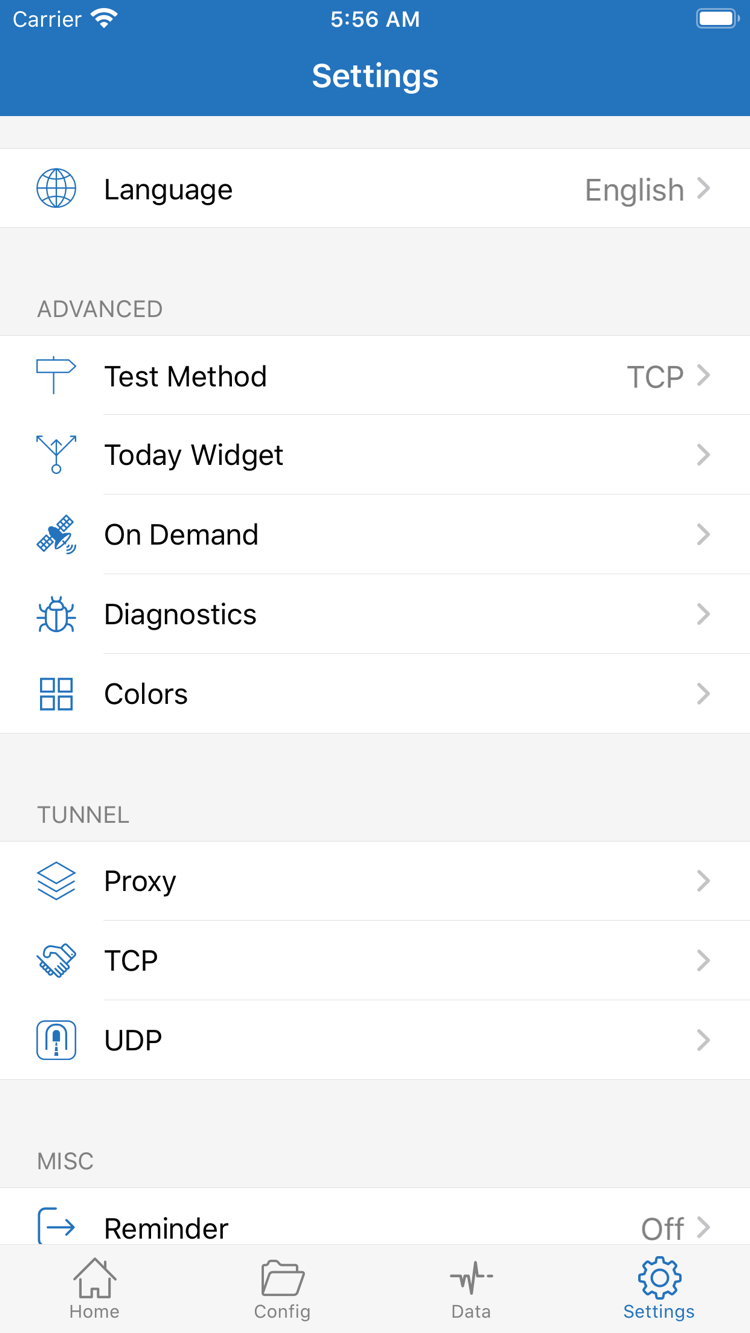
Settings を開くと、Test Method、On Demand、Diagnostics、Proxy、TCP、UDP などの設定グループがあります。Test Method はテスト方法に影響し、Diagnostics はトラブル対処の手がかりを集めます。どちらもサーバー設定の代わりになるスイッチではありません。DNS の項目の位置や内容は現在の画面で確認してください。初回の調査では元の値を記録し、確認できた問題に関係する設定だけを変更します。詳しくはDNS とWebページの読み込み失敗についてをご覧ください。
接続後に切れる、またはオフにしても再接続する
スイッチをオンにした直後にオフへ戻る場合は、手順3の VPN 権限、システムの確認画面、現在の接続記録を優先して確認します。手動でオフにした後に再接続する場合は、On Demand が設定されていないか確認してください。トラブル対処中は既存の条件を記録し、自動起動を一時的に停止してから手動で問題を再現します。原因を確認した後、必要に応じて元に戻してください。自動接続によってテスト結果がわかりにくくなるのを防げます。
Today Widget は操作や関連状態の確認に使うもので、初回接続に必須ではありません。Proxy、TCP、UDP などのグループは接続動作の詳細に関わるため、このガイドでは事前の変更を推奨しません。項目の意味、初期動作、値の根拠を確認する場合はSettings リファレンスをご覧ください。現在のプロトコルに関係しない設定の組み合わせをそのまま使わないでください。
診断情報を保存する場合は、問題の説明に必要な部分だけを残し、サブスクリプションリンク、パスワード、その他の認証情報を隠してください。問題の説明には、どの手順で失敗したか、すべての接続先が影響を受けるか、ネットワーク切り替え後も再現するか、直近に変更した設定が何かを含めます。このように記録すると、読み込みやスイッチ操作を繰り返すよりも原因を特定しやすくなります。
PLATFORMS / NEXT STEPS
他のデバイスと次の設定
上記の手順は iPhone / iPad の画面を例にしており、他のプラットフォームでの操作を直接説明するものではありません。iPhone / iPad 版は App Store で $2.99 の買い切りです。Mac(Apple シリコンおよび Intel)、Windows、Android、Linux 版は無料で、本サイトのダウンロードページから入手できます。
接続を確認できたら、まず利用可能な設定を一つ保存してから、ルールや自動接続を確認してください。用語は用語集、Settings は設定リファレンスをご覧ください。明確な必要がある項目だけを変更します。